写真がうまくアップロードできない
LINEアプリやFacebookアプリの中のブラウザからだと、うまくアップできない場合がございます。
スマホからアップロードされる場合は通常のブラウザ(SafariやChrome)でお試しください。
また、下記も合わせてご確認下さい。

スマホからアップロードされる場合は通常のブラウザ(SafariやChrome)でお試しください。
また、下記も合わせてご確認下さい。
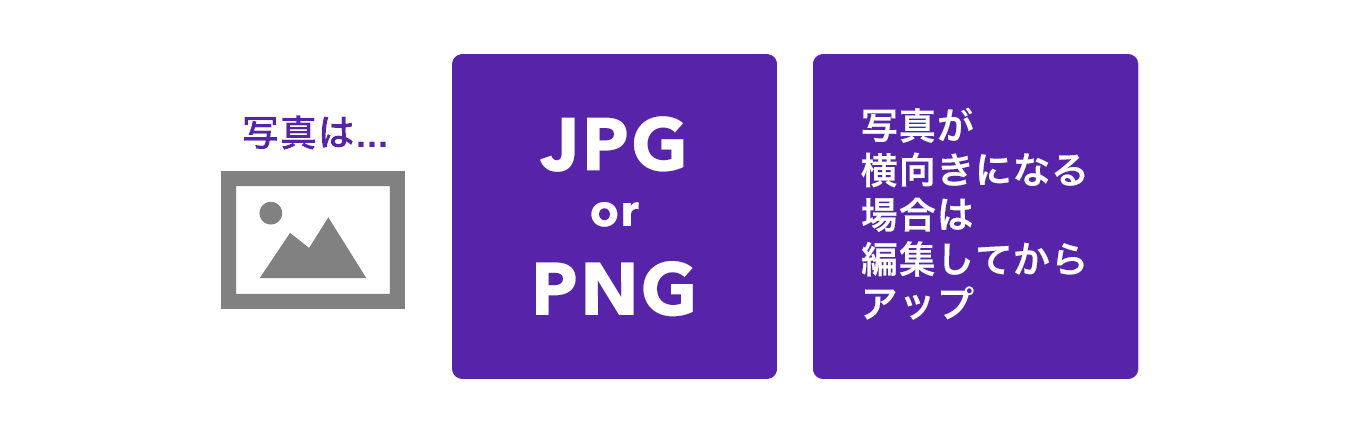
- 1)アップできるのはjpg、png形式のみです。bmp形式などはアップできません。
- 2)画像の容量が重い場合は、アルバムアプリなどで正方形にトリミングする。
ヨセッティ(yosetti)とは
ヨセッティは、ウェブ上で「寄せ書き」を集めて相手にお届けするオンラインサービスです。
オンライン上で簡単にみんなのメッセージを集められるので、たくさんの人の気持ちを一度にお届け先へお届けすることができます。
ヨセッティでは寄せ書きの台紙(テンプレート)をたくさん用意しています。 単純なテキストではなく、華やかなメッセージをギフトとしてお届けしてみませんか。
オンライン上で簡単にみんなのメッセージを集められるので、たくさんの人の気持ちを一度にお届け先へお届けすることができます。
ヨセッティでは寄せ書きの台紙(テンプレート)をたくさん用意しています。 単純なテキストではなく、華やかなメッセージをギフトとしてお届けしてみませんか。
今日注文して当日着は可能ですか?
注文日の当日に「色紙プリント」の商品が到着することはありませんのであらかじめご了承ください。
ヨセッティでは平日9:00までのご注文で当日発送(出荷)とさせていただいております。
商品が届くのは最短で翌日の午前中となります
ご注文内容や、お届け先住所によりお届けにかかる日数は変わります。
詳細は「配送について」のページをご確認ください。
また、バイク便手配や直接取りに来ていただくことは出来ません。
プリント版はお受取人様の住所に直接発送もできますので、まずは「Webでお届け」か「PDFダウンロード」でお渡しいただき、後日「色紙プリント」をお届け相手様にお渡しいただけますと幸いです。
ヨセッティでは平日9:00までのご注文で当日発送(出荷)とさせていただいております。
商品が届くのは最短で翌日の午前中となります
ご注文内容や、お届け先住所によりお届けにかかる日数は変わります。
詳細は「配送について」のページをご確認ください。
また、バイク便手配や直接取りに来ていただくことは出来ません。
プリント版はお受取人様の住所に直接発送もできますので、まずは「Webでお届け」か「PDFダウンロード」でお渡しいただき、後日「色紙プリント」をお届け相手様にお渡しいただけますと幸いです。
幹事以外の人が「色紙プリント」や「PDFダウンロード」を購入することはできますか?
幹事以外でも色紙プリントは購入可能です。
購入は寄せ書きが締め切られた後、「Webでお届け」のページからお手続き可能です。
購入時にはヨセッティへのログイン(会員登録)が必要となりますので、予めご了承くださいませ。
なお、「PDFダウンロード」は幹事のみしか購入できませんので、幹事の方に購入をご依頼してください。
購入は寄せ書きが締め切られた後、「Webでお届け」のページからお手続き可能です。
購入時にはヨセッティへのログイン(会員登録)が必要となりますので、予めご了承くださいませ。
なお、「PDFダウンロード」は幹事のみしか購入できませんので、幹事の方に購入をご依頼してください。
幹事以外が「色紙プリント」を購入する手順
- 1.該当の寄せ書きの「「Webでお届け」」のURLを開く
- 2.「この寄せ書きを見る」とクリックして詳細ページに移動する
- 3.ページ中程にある「色紙にして保存する」のボタンをクリックして購入手続きに進みます
幹事以外がプリント版を購入する場合のご注意事項
- 寄せ書きが募集状態の時は購入いただけません。
- 寄せ書きに閲覧用パスワードが設定されている場合は、そのパスワードを入力しないと購入できません。
- 「Webでお届け」のページのURLを知っている方であれば誰でもプリント版を購入することができます。
幹事以外(贈り相手など)もプリント版を購入できますか?
はい。
幹事以外もプリント版をご購入いただけます。
購入は寄せ書きが締め切られた後、「Webでお届け」のページからお手続き可能です。
購入時にはヨセッティへのログイン(会員登録)が必要となりますので、予めご了承くださいませ。
なお、PDFデータは幹事のみしか購入できませんので、幹事の方に購入をご依頼してください。
幹事以外もプリント版をご購入いただけます。
購入は寄せ書きが締め切られた後、「Webでお届け」のページからお手続き可能です。
購入時にはヨセッティへのログイン(会員登録)が必要となりますので、予めご了承くださいませ。
なお、PDFデータは幹事のみしか購入できませんので、幹事の方に購入をご依頼してください。
幹事以外がプリント版を購入する手順
- 1.該当の寄せ書きの「「Webでお届け」」のURLを開く
- 2.「この寄せ書きを見る」とクリックして詳細ページに移動する
- 3.ページ中程にある「色紙にして保存する」のボタンをクリックして購入手続きに進みます
幹事以外がプリント版を購入する場合のご注意事項
- 寄せ書きが募集状態の時は購入いただけません。
- 寄せ書きに閲覧用パスワードが設定されている場合は、そのパスワードを入力しないと購入できません。
- 「Webでお届け」のページのURLを知っている方であれば誰でもプリント版を購入することができます。
自分が幹事の寄せ書きの金額が知りたい
プリント版、PDF版の購入金額(料金)は、寄せ書きの枚数(参加人数)によって変わります。
プリント版・PDFの料金を試算するのページからデザインごと・参加人数ごとの料金の試算が可能です。
プリント版・PDFの料金を試算するのページからデザインごと・参加人数ごとの料金の試算が可能です。
『メンバー』とは何ですか?
寄せ書きの参加者のことを「メンバー」といいます。 メンバーはログインすると写真をデコを含むフル機能で書き込みいただけます。 ログインなしでの書き込み(ワンタイムメッセージ)の場合、写真とデコの機能はご利用いただけません。
決済方法(支払い方法)について知りたい
決済はクレジットカードとデビットカードをご利用頂けます。
クレジットカードやデビットカードをお持ちでない場合、Vプリカやバンドルカードというプリペイド形式のカードもご利用可能です
Vプリカはネット専用のVisaプリペイドカードでコンビニの端末で購入が可能です。
クレジットカードやデビットカードをお持ちでない場合、Vプリカやバンドルカードというプリペイド形式のカードもご利用可能です
Vプリカはネット専用のVisaプリペイドカードでコンビニの端末で購入が可能です。
Vプリカのカード番号確認方法
- Vプリカのホームページにログインいただき
マイカード→カード情報→確認
とおすすみいただきますと、クレジットカードの画像が表示されます。 - お支払い時にはこのクレジットカード画像に記載されている「カード番号」「有効期限」のご入力をお願いいたします。
- ※VプリカのカードIDではなく、クレジットカードの画像に記載されている番号をご入力ください
『幹事』とは何ですか?
寄せ書きを最初に作成した人のことを「幹事」といいます。 「幹事」は、寄せ書きの基本情報を編集したり削除したりといったような、寄せ書きを管理する権限を持ちます。
一度幹事になるとその権限を他の人へ変更することはできません。
一度幹事になるとその権限を他の人へ変更することはできません。
『幹事ページ』とはどこですか?
幹事ページは幹事のみが見ることができる寄せ書きごとの編集ページトップです。
ヨセッティにログインした後に自分が参加されている寄せ書きの一覧ページが表示されます。
その一覧ページに表示されているリンクをクリックした先が各寄せ書きの幹事ページトップになります。
ヨセッティにログインした後に自分が参加されている寄せ書きの一覧ページが表示されます。
その一覧ページに表示されているリンクをクリックした先が各寄せ書きの幹事ページトップになります。
幹事ページのイメージ画像
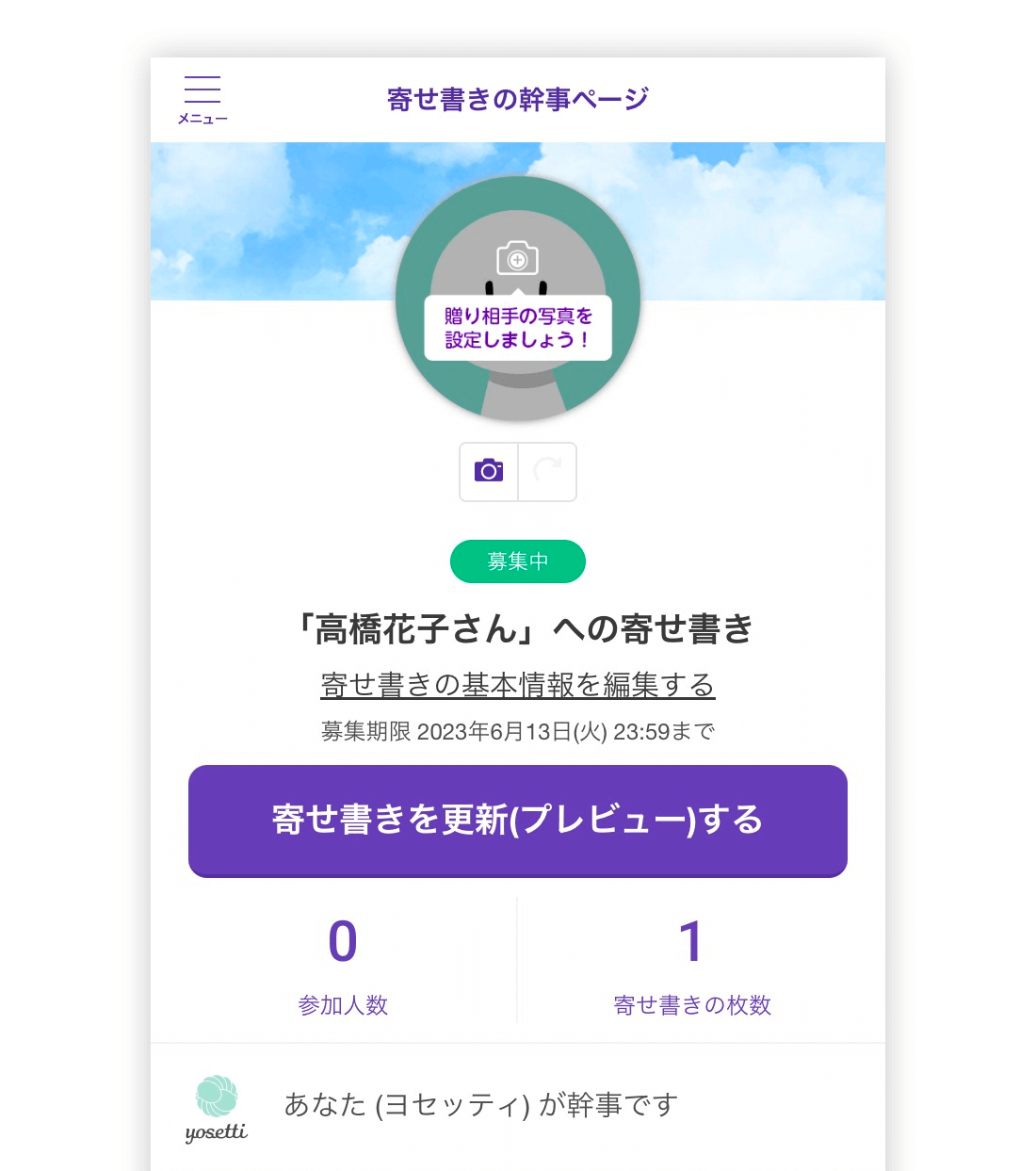
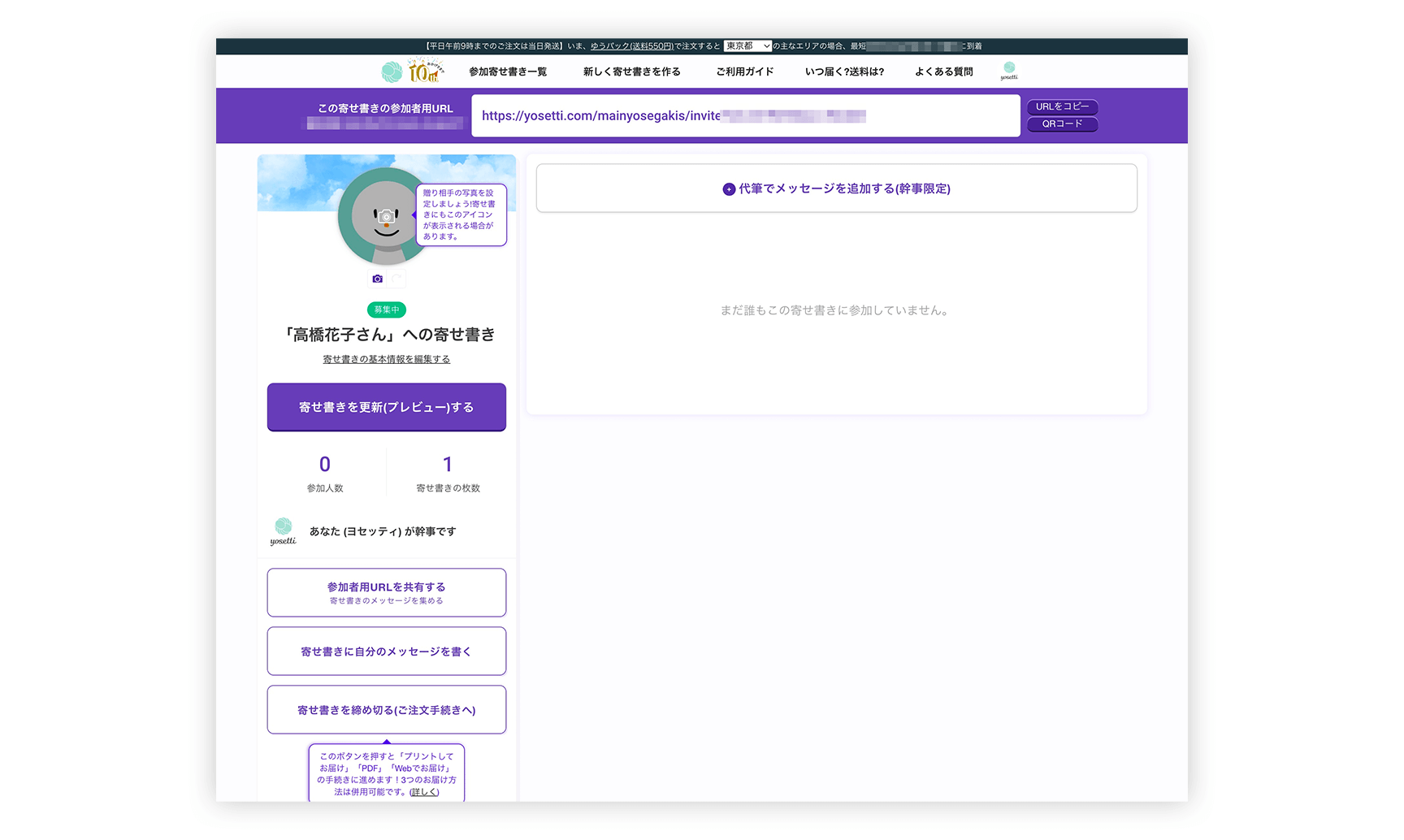
幹事ページでできること
- 寄せ書きのプレビュー
- 寄せ書きの編集(タイトルメッセージの編集や締切日の変更など)
- メッセージの編集・代筆追加・削除
- ご注文手続き
- 幹事コンシェルジュ
『幹事コンシェルジュ』とは何ですか?
寄せ書きの幹事の皆様をサポートするサービスとなります。 コンシェルジュは幹事の寄せ書きの幹事ページからご利用いただけます。
「困った!わからない!」といったことがあれば、いつでも気軽にコンシェルジュにお問い合わせください。
「困った!わからない!」といったことがあれば、いつでも気軽にコンシェルジュにお問い合わせください。
『寄せ書きのデザイン(テンプレート)』とは何ですか?
アップロードした写真が横向きになる。
メンバーの場合は、写真加工アプリなどで写真を正方形にトリミングしてアップロードし直してください。
※幹事の場合は幹事ページで画像回転機能がご利用いただけます。
※幹事の場合は幹事ページで画像回転機能がご利用いただけます。
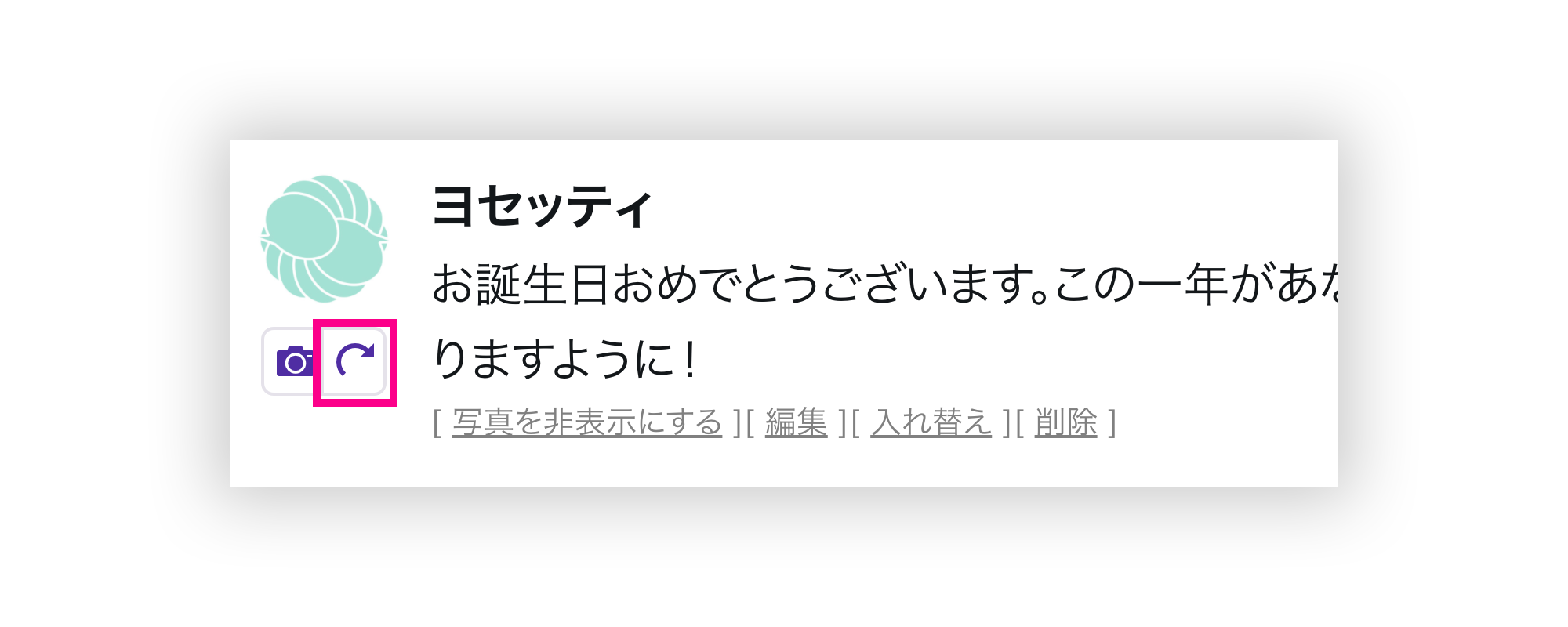
- 幹事の場合の画像回転方法
- 幹事ページ内で操作してください。
アップロードした写真の近くにある回転ボタンをクリックしてください。
※メンバーがアップロードした写真の回転も可能です。
【幹事向け】メッセージのフォントカラー(文字色)を変更したい
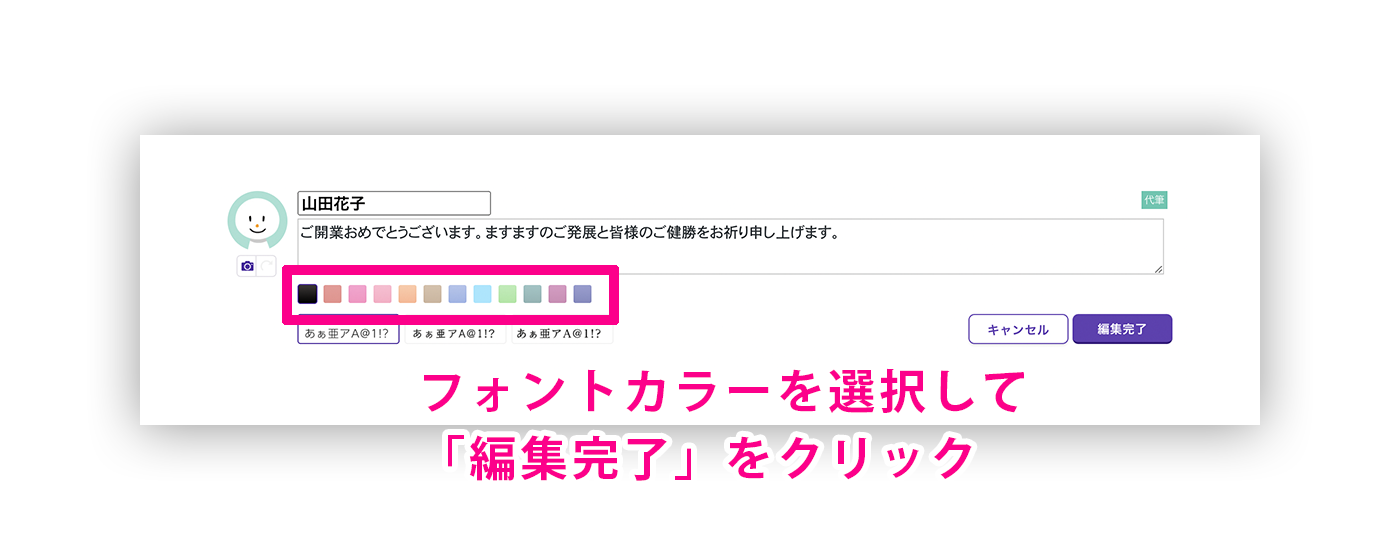
寄せ書きの幹事ページから操作が可能です。
以下の手順で操作をお願いいたします。
- 1.ヨセッティにログインする
- 2.該当の幹事ページに移動する
- 3.該当のメッセージ近くにある編集をクリックする
- 4.変更したいフォントカラーを選択して編集完了ボタンをクリックする
寄せ書きの基本情報を編集したのに、LINEで参加者用URLをシェアしてもその情報が更新されない
LINE側でページ内の過去の情報がキャッシュ(保存)されている可能性が考えられます。
LINE側の仕様となり、yosetti側では更新ができません。
恐れ入りますが、下記のLINEが提供しているキャッシュクリアツールのご利用をお願いいたします。
なお、上記を実行してもLINEのキャッシュが更新されない場合がございます。その時は、少し時間を置いてから再度お試しいただくようお願い申し上げます。
LINE側の仕様となり、yosetti側では更新ができません。
恐れ入りますが、下記のLINEが提供しているキャッシュクリアツールのご利用をお願いいたします。
LINEのキャッシュクリア
https://poker.line.naver.jp/なお、上記を実行してもLINEのキャッシュが更新されない場合がございます。その時は、少し時間を置いてから再度お試しいただくようお願い申し上げます。
参考:その他のSNSのキャッシュクリアツール
Facebookのキャッシュクリアツール
https://developers.facebook.com/tools/debug/X(Twitter)のキャッシュクリアツール
https://cards-dev.x.com/validator寄せ書きのメッセージを非表示設定(非公開)にしたい
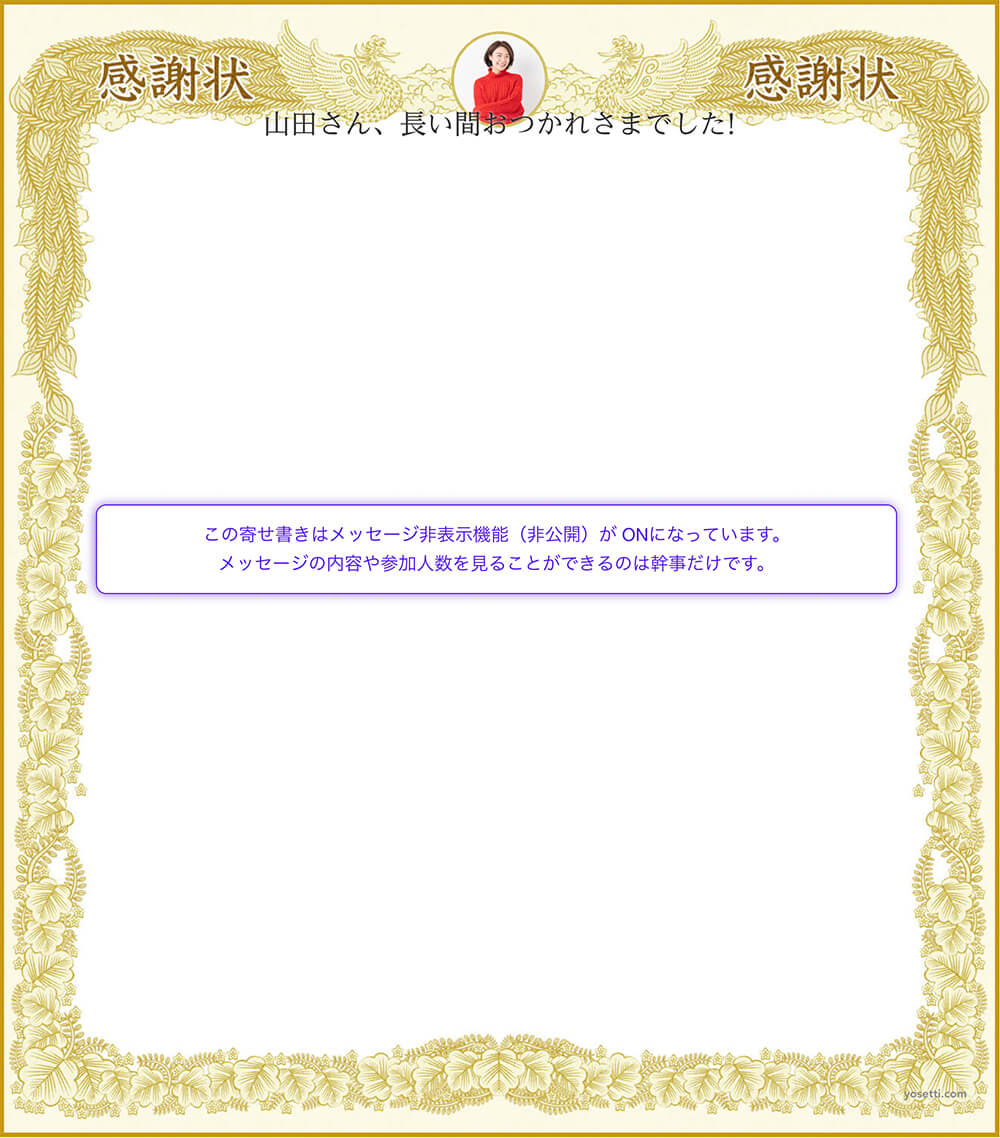
非表示に設定にした場合、メッセージの参加人数や内容を確認することができるのは幹事のみとなります。
非表示設定をしている場合の寄せ書きの見え方の例
- ※お届け相手の写真や、メインのタイトル、寄せ書きの枚数(ページ数)などは非表示設定になりませんのでご注意ください。
非表示設定の設定方法
以下の方法で寄せ書きのメッセージを非表示にすることが出来ます。- 寄せ書きの新規作成時に非表示設定をする
- 寄せ書き新規作成の画面で「メッセージ非表示機能」をONにしてください。
- 募集中の途中から寄せ書きを非表示設定をする
- 1.幹事ページの基本情報を編集するのボタンをクリック。
2.「メッセージ非表示機能」をONにして設定を保存してください。
※すでに寄せ書きが締め切られた状態の場合は基本情報を編集するのボタンが表示されませんので、一度募集状態に戻してから設定をしてください。
幹事がメンバーの代わりにメッセージを代筆することは出来ますか
はい、可能です。
寄せ書きの幹事ページにある代筆でメッセージを追加するのボタンから代筆メッセージを追加する事ができます。
全てのメッセージを代筆で追加し、寄せ書きを完成させることも可能です。
代筆の場合、以下の機能がご利用いただけます。
寄せ書きの幹事ページにある代筆でメッセージを追加するのボタンから代筆メッセージを追加する事ができます。
全てのメッセージを代筆で追加し、寄せ書きを完成させることも可能です。
代筆の場合、以下の機能がご利用いただけます。
- メッセージに表示する写真のアップロード
- フォント色の設定
- フォントの種類の設定
兄弟・双子などで、1つの寄せ書きに複数件のメッセージを追加したい
寄せ書きの作り方を教えて
解説動画がありますのでこちらをご覧ください。
寄せ書き上にメンバーの写真が載っていない(反映されていない)
アイコン画像を表示しないメッセージ枠のデザインを選択されている場合は、寄せ書き上には写真は表示されませんのでご注意ください。
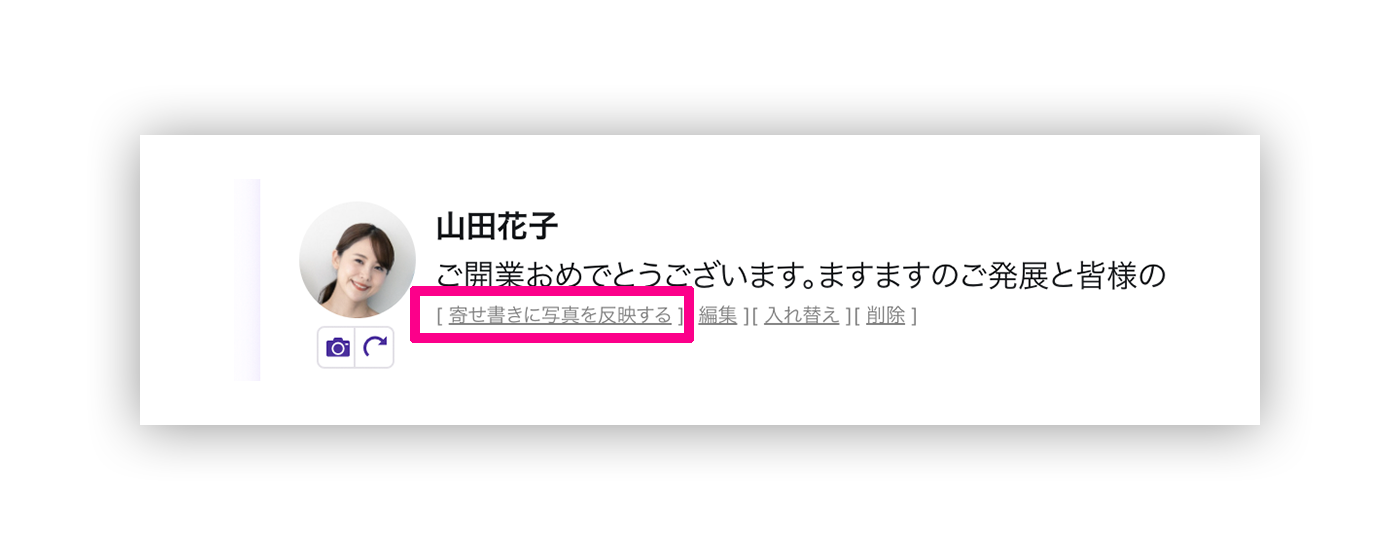
メッセージのリスト上にはメンバーの写真が反映されているのに、寄せ書き上に写真が載っていない場合は、 寄せ書きの幹事ページのメッセージの近くにある寄せ書きに写真を反映するのリンクをクリックしてください。
その後、寄せ書きのプレビューページをご確認ください。
※もしこのボタンが表示されていない場合は、幹事ページを再読み込み(リロード)してください。
寄せ書きのメッセージ枠のデザインは「写真が表示(掲載)されるもの」、「写真の表示(掲載)エリアが無いもの」の2種類がございます。
寄せ書きのご用途に応じてご選択いただけますと幸いです。
メッセージのリスト上にはメンバーの写真が反映されているのに、寄せ書き上に写真が載っていない場合は、 寄せ書きの幹事ページのメッセージの近くにある寄せ書きに写真を反映するのリンクをクリックしてください。
 その後、寄せ書きのプレビューページをご確認ください。
※もしこのボタンが表示されていない場合は、幹事ページを再読み込み(リロード)してください。
リストで見ると写真はアップロードされているのに、寄せ書きに反映されていないのはなぜか
アイコン画像を表示(掲載)しないメッセージ枠のデザインを選択されている場合は、寄せ書き上には写真は表示されませんのでご注意ください。寄せ書きのメッセージ枠のデザインは「写真が表示(掲載)されるもの」、「写真の表示(掲載)エリアが無いもの」の2種類がございます。
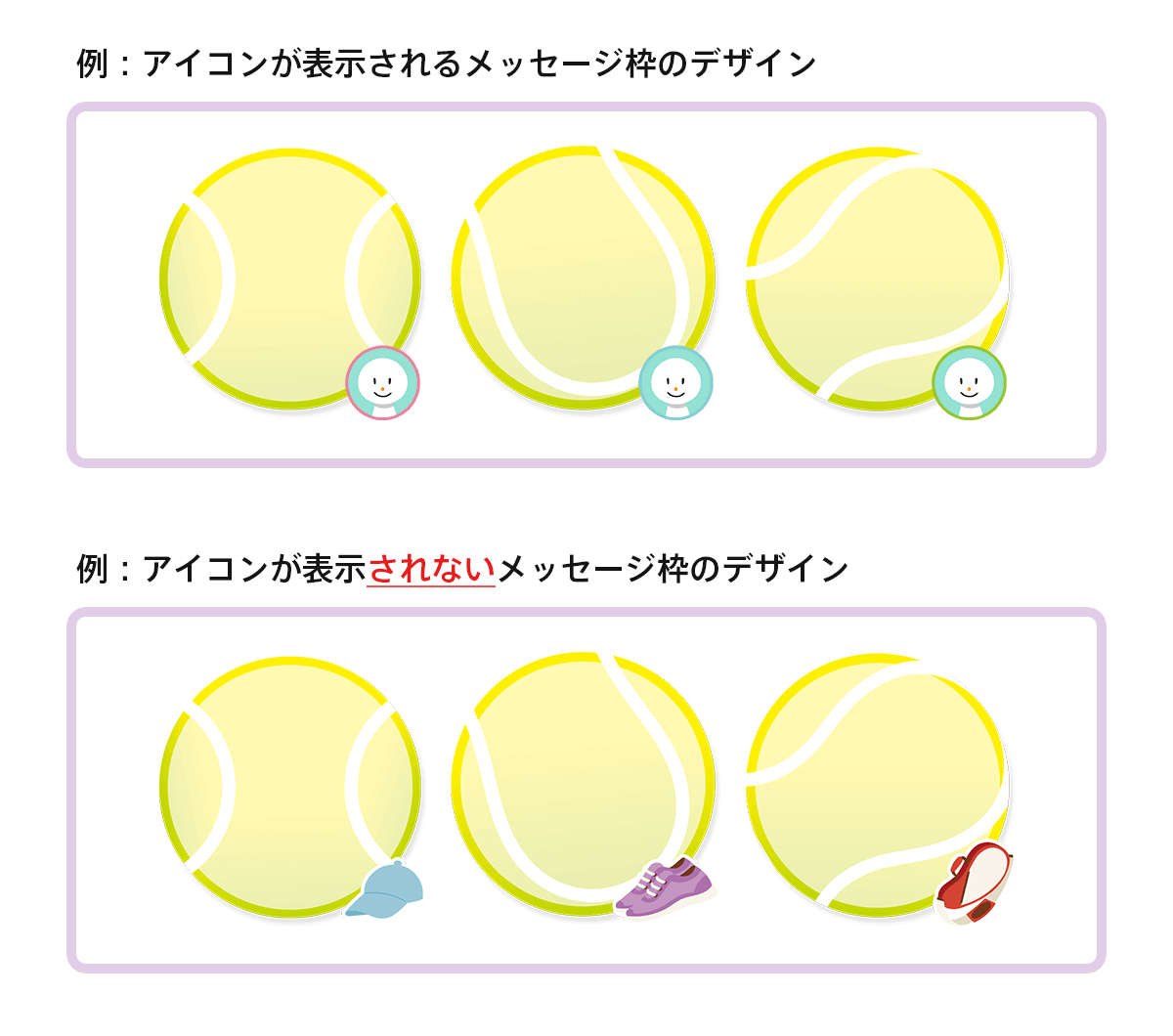
寄せ書きのご用途に応じてご選択いただけますと幸いです。
寄せ書きはサイトでのプレビューの画面通りに印刷/PDF化されます。
ご購入手続きの前に必ずプレビュー画面で内容をご確認いただき ご了承の上でお申し込みをお願い申し上げます。不明なことがございましたら事前にお問い合わせをお願い申し上げます。
ご購入手続きの前に必ずプレビュー画面で内容をご確認いただき ご了承の上でお申し込みをお願い申し上げます。不明なことがございましたら事前にお問い合わせをお願い申し上げます。
メッセージの書き方(寄せ書きへの参加方法)を教えて
解説動画がありますのでこちらをご覧ください。
メッセージの文字数が「140」文字の場合、英語(半角英数字)だと何文字入力できますか?
半角英数字の場合は半角280文字まで(メッセージが80文字まで書き込めるテンプレートの場合は半角160文字まで)入力いただけます。
- 例:「りんご」
- →3文字でカウントされます。
- 例:「apple」
- →半角5文字なので、2.5文字でカウントされます。
自分が書いたメッセージを編集(修正)したい
下記の方法で自分が書き込んだメッセージの編集が可能です。
- ヨセッティにログインした状態で書き込んだ場合
-
ヨセッティにログインして、該当の寄せ書きの参加ページ内の自分のメッセージを書き直すからメッセージを編集してください。
※もしやり方がわからない場合は、該当の寄せ書きの幹事にメッセージの編集を依頼してください。
- ログインなし書き込みで書き込んだ場合
-
ログインなし書き込みの場合は編集が出来ませんので、削除用パスワードを使って元のメッセージを削除してください。そして、その上新しくメッセージを書き込んでください。
※もしやり方がわからない場合は、該当の寄せ書きの幹事にメッセージの編集を依頼してください。
関連するよくあるお問い合わせ
自分が書いたメッセージを削除したい
下記の方法で自分が書き込んだメッセージの削除が可能です。
- ヨセッティにログインした状態で書き込んだ場合
-
ヨセッティにログインして、該当の寄せ書きの参加ページ内の自分のメッセージを削除するからメッセージを削除してください。
※もし削除の方法がわからない場合は、該当の寄せ書きの幹事に削除を依頼してください。
- ログインなし書き込みで書き込んだ場合
-
書き込み完了時に発行された削除用パスワードを使って削除してください。
※もし削除用パスワードを忘れた場合は、該当の寄せ書きの幹事に削除を依頼してください。
関連するよくあるお問い合わせ
贈り相手の写真を設定・編集したい
寄せ書きの幹事ページから操作可能です。
※もし、上記アイコンがページ内に表示されていない場合幹事ではない他のアカウントでログインされている可能性がございます。
具体的な操作手順
- 1.ヨセッティにログインする
- 2.該当の寄せ書きの幹事ページに移動する(『幹事ページ』とはどこですか?)
- 3.お届け先のお名前が表示されている近くにあるカメラアイコンをクリックして画像をアップロードする
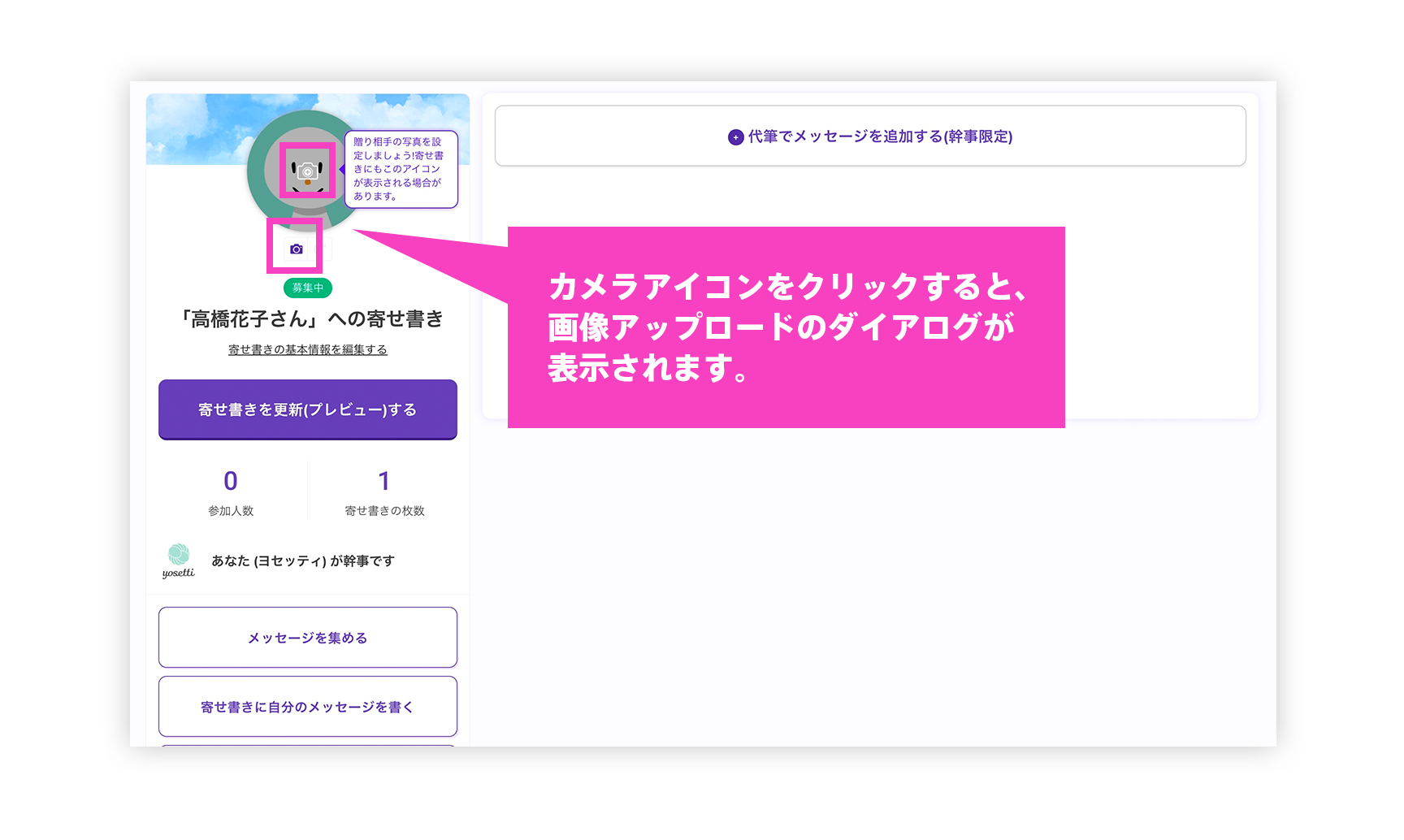
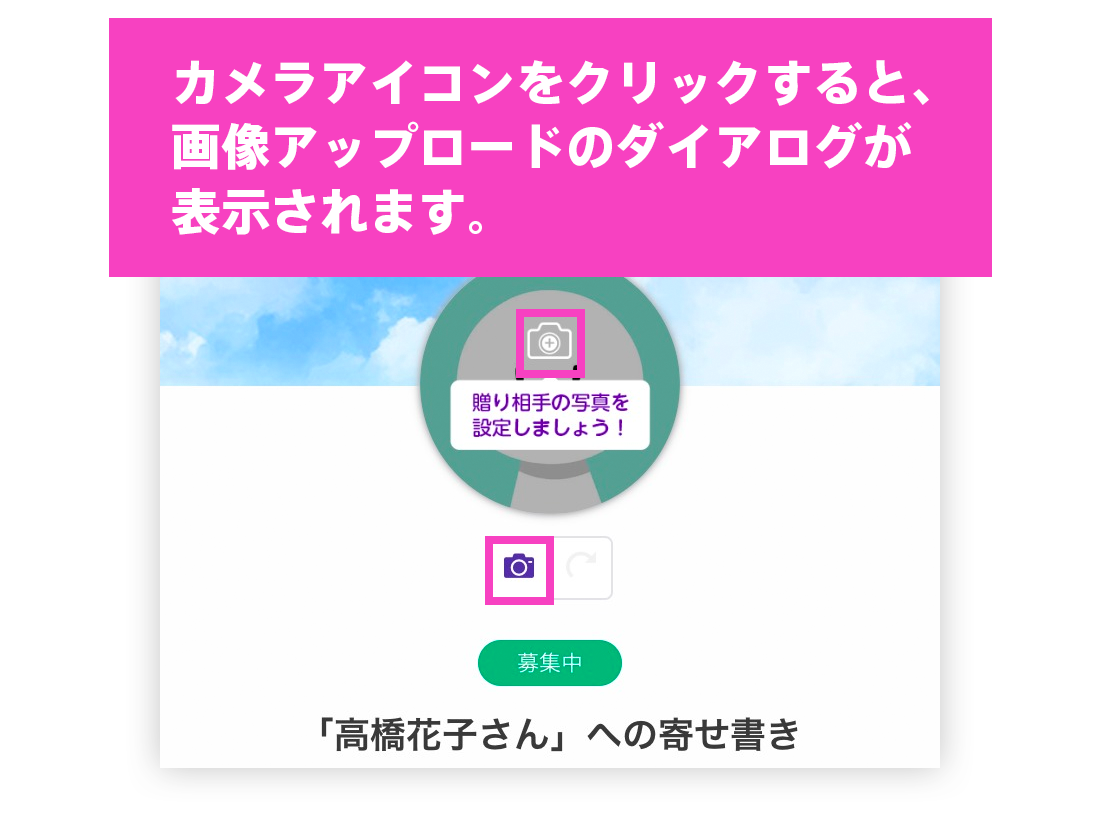 ※もし、上記アイコンがページ内に表示されていない場合幹事ではない他のアカウントでログインされている可能性がございます。
 寄せ書きの締め切り期間を延長したい
寄せ書きの幹事ページの締め切り日を変更するのボタンからいつでも変更できます。
注文時、郵便番号を入れても入力フォームが反応しない
寄せ書きの公開範囲は指定できますか?
寄せ書きは、Googleなどの検索サイトなどではヒットしませんが、寄せ書きの参加者用URLを知っている人であれば誰でもアクセスすることができます。
もし寄せ書きの参加者用URLを知られたくない人に知られてしまった場合は、幹事は寄せ書きの参加者用URLをリセットすることができます。リセットする方法は、寄せ書きの「寄せ書き基本情報編集」ページの一番下にある寄せ書きの公開アドレスを変更するをクリックしてください。
一度リセットを行うと既に寄せ書きに参加しているメンバーは、寄せ書き一覧からその寄せ書きを見ることが出来ますが、元々知っていたURLからはアクセスができなくなりますのでご注意ください。
もし寄せ書きの参加者用URLを知られたくない人に知られてしまった場合は、幹事は寄せ書きの参加者用URLをリセットすることができます。リセットする方法は、寄せ書きの「寄せ書き基本情報編集」ページの一番下にある寄せ書きの公開アドレスを変更するをクリックしてください。
一度リセットを行うと既に寄せ書きに参加しているメンバーは、寄せ書き一覧からその寄せ書きを見ることが出来ますが、元々知っていたURLからはアクセスができなくなりますのでご注意ください。
メッセージにデフォルトのアイコンが表示されているのを消したい
メッセージにデフォルトのアイコンが表示されているのを消したい場合は、 寄せ書きの幹事ページのメッセージの近くにある 写真を非表示にする のリンクをクリックしてください。
その後、寄せ書きのプレビューページをご確認ください。
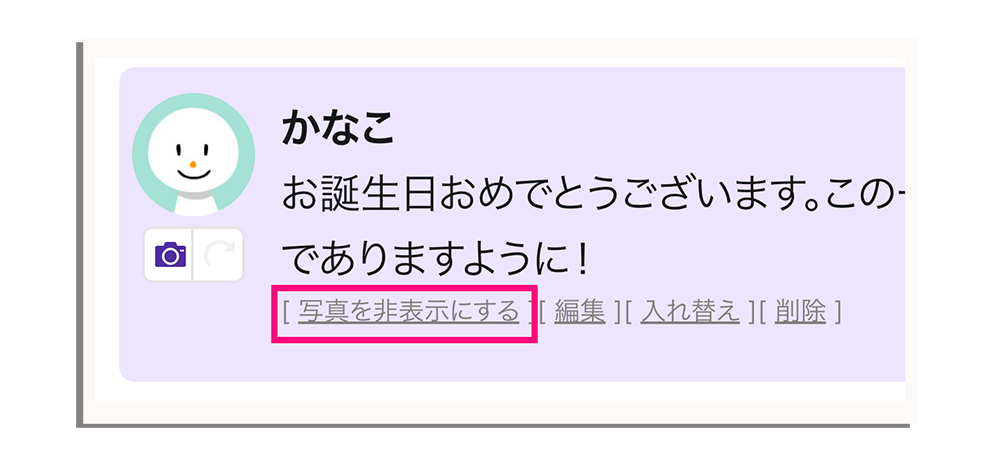 その後、寄せ書きのプレビューページをご確認ください。
 寄せ書きのメインタイトル・サブタイトルを編集したい
寄せ書きの幹事ページの「幹事専用メニュー」内の 基本情報を編集するのボタンから編集可能です。
すでに寄せ書きが締め切られている状態の場合は、一度寄せ書きを募集状態に戻してから編集してください。
すでに寄せ書きが締め切られている状態の場合は、一度寄せ書きを募集状態に戻してから編集してください。